Конструктор Отчетов
Конструктор отчетов используется для генерации отчетов на основе данных, накопленных в TiSoarNG.
Эти отчеты содержат таблицы и графики, которые отображают данные таким образом, чтобы можно было получить полезные инсайты.
Отчеты основаны на шаблонах по различным темам, которые уже существуют в системе.
Каждый шаблон включает графики или таблицы, относящиеся к его теме.
В таблице на этой странице вы можете увидеть, какие отчеты уже существуют в системе и доступны для просмотра (отчеты, созданные вами, или те, что мы предоставили при установке системы):
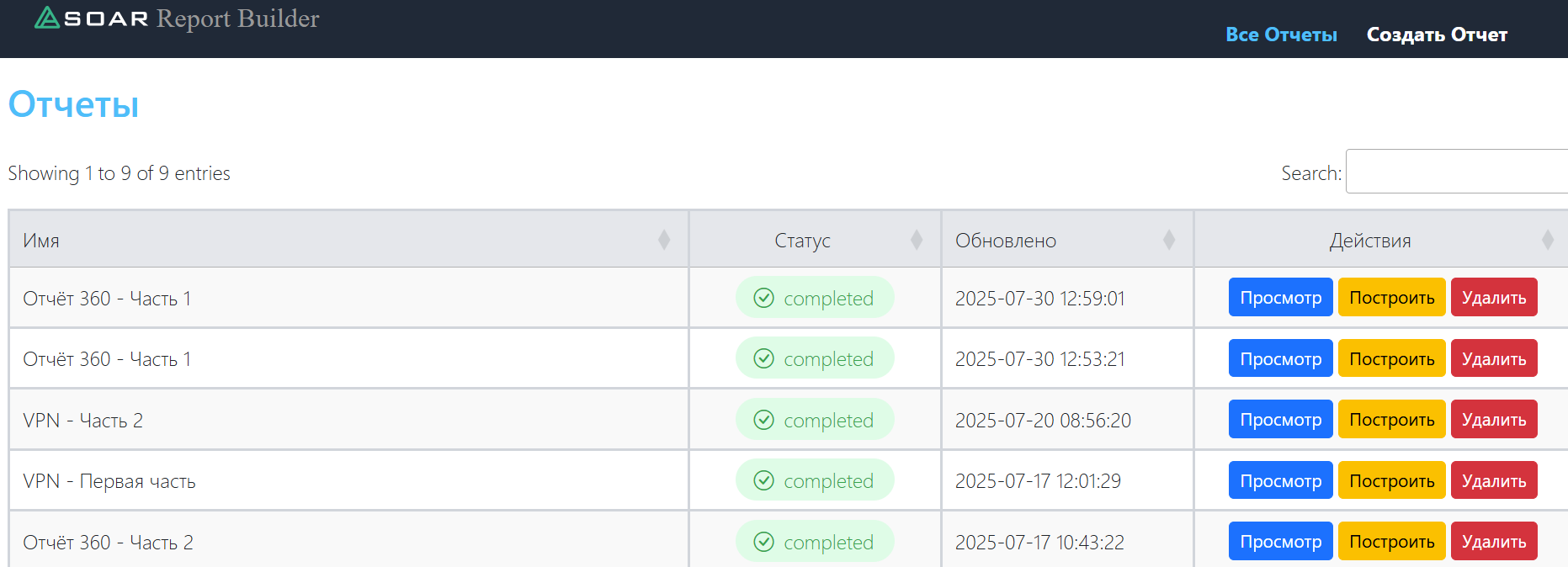
Таблица отчетов — объяснение полей
Имя
Название отчета.
Статус
Текущий статус отчета.
Существует три возможных статуса:
- Completed – Отчет готов к использованию и отображению.
- *Failed – Произошла ошибка во время создания или пересоздания отчета.
- In process – Отчет в данный момент генерируется и не может быть использован. После смены статуса на "Completed" отчет станет доступен для использования.
Обновлено
Дата и время последнего изменения отчета.
Действия
Действия, которые можно выполнить с отчетом:
- Просмотр – Просмотр самого отчета.
- Построить – Обновить отчет, если в шаблоне изменились детали, такие как графики или таблицы (выполняется поставщиком).
- Удалить – Удалить отчет
*Удаление отчета — Удаленный отчет не может быть восстановлен. Если вам нужен идентичный отчет, придется создать его заново с соответствующими параметрами.
*Если статус отчета отображается как "Failed" — обратитесь к дистрибьютору для поддержки и решения проблемы.
Создание нового отчета
Вы можете создавать собственные отчеты на основе интересующих вас шаблонов, а также добавлять дополнительную информацию, которая будет описана далее.
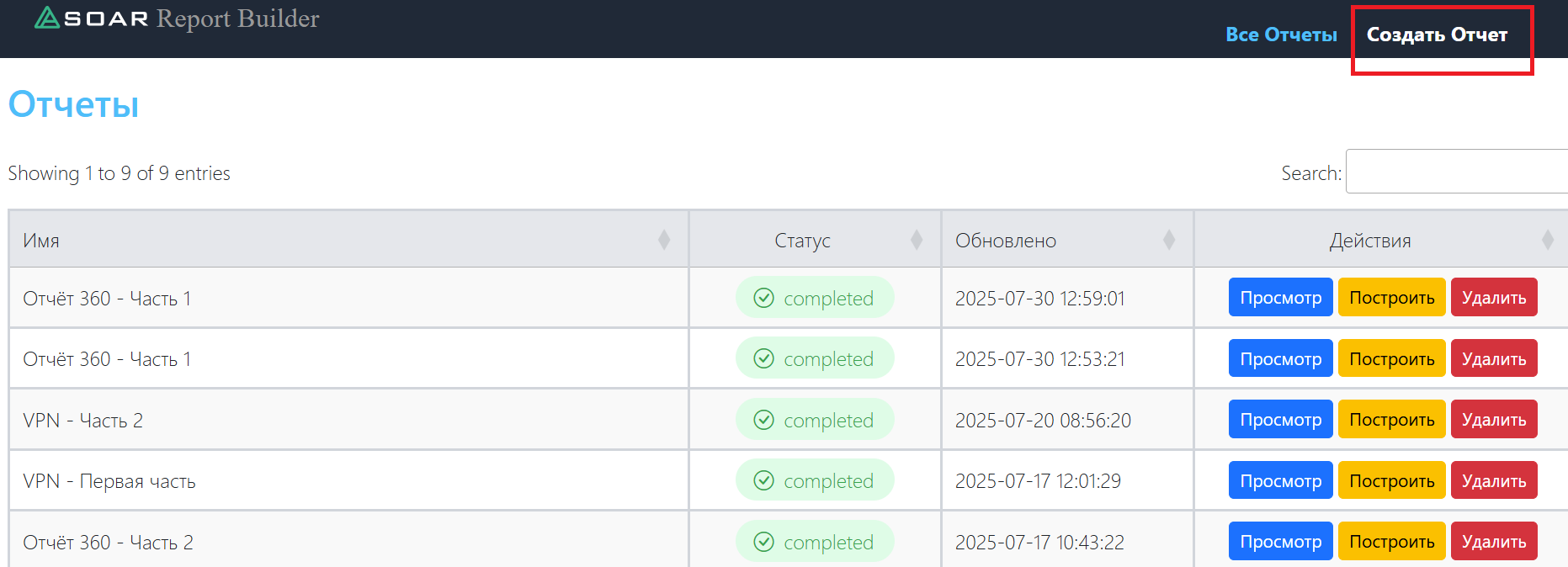
Чтобы создать новый отчет, нажмите Создать Отчет:
Затем появится экран для ввода данных для создания индивидуального отчета:
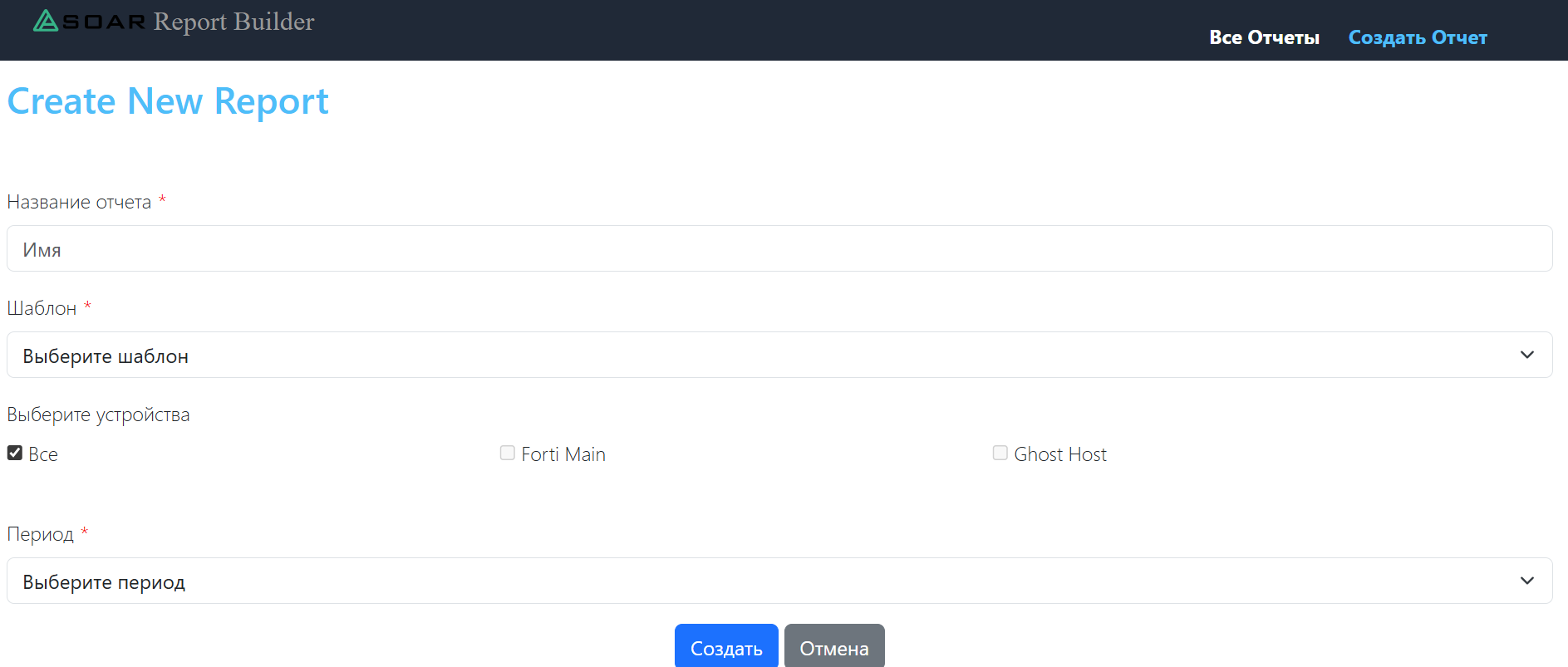
Для создания нового отчета необходимо заполнить следующие поля:
Название отчета – Укажите название отчета по вашему выбору.
Шаблон – Шаблон будет содержать графики и таблицы, относящиеся к его теме.
Примеры шаблонов:
- Отчет по VPN
- Отчет по действиям
- Отчет по устройствам
- Отчет 360 — Часть 1
Выберите устройства – Выбранные устройства определят данные, которые будут включены в отчет, такие как журналы, полученные или сгенерированные устройством, действия или связанные правила.
*Данные, относящиеся к невыбранным устройствам, не будут включены в отчет, и как результат, часть ожидаемой информации может отсутствовать.
Период – Выберите период времени, за который отчет будет содержать данные.
Вы можете выбрать любой период, начиная с дня установки системы.
Важно: Если вы хотите включить данные только за один день — день генерации отчета, выберите Выбрать период. Затем в «Дата начала» установите вчерашний день, а в «Дата окончания» — сегодняшний. Таким образом, будут включены все данные за текущий день, начиная с 00:00.
Когда все готово, нажмите Создать.
Вы автоматически будете перенаправлены на главный экран конструктора отчетов, и начнется процесс генерации отчета.
На этом экране вы увидите, что отчет создается. В колонке «Status» будет отображаться метка «processing».
Создание отчета может занять некоторое время (от нескольких секунд до нескольких минут).
После смены статуса на «Completed» вы сможете просмотреть отчет.
Особые элементы при просмотре отчета
Графики в каждом сгенерированном отчете являются интерактивными.
Вы можете регулировать количество элементов, по которым отображаются данные.
Пример:
На следующем изображении показано начальное состояние графика:
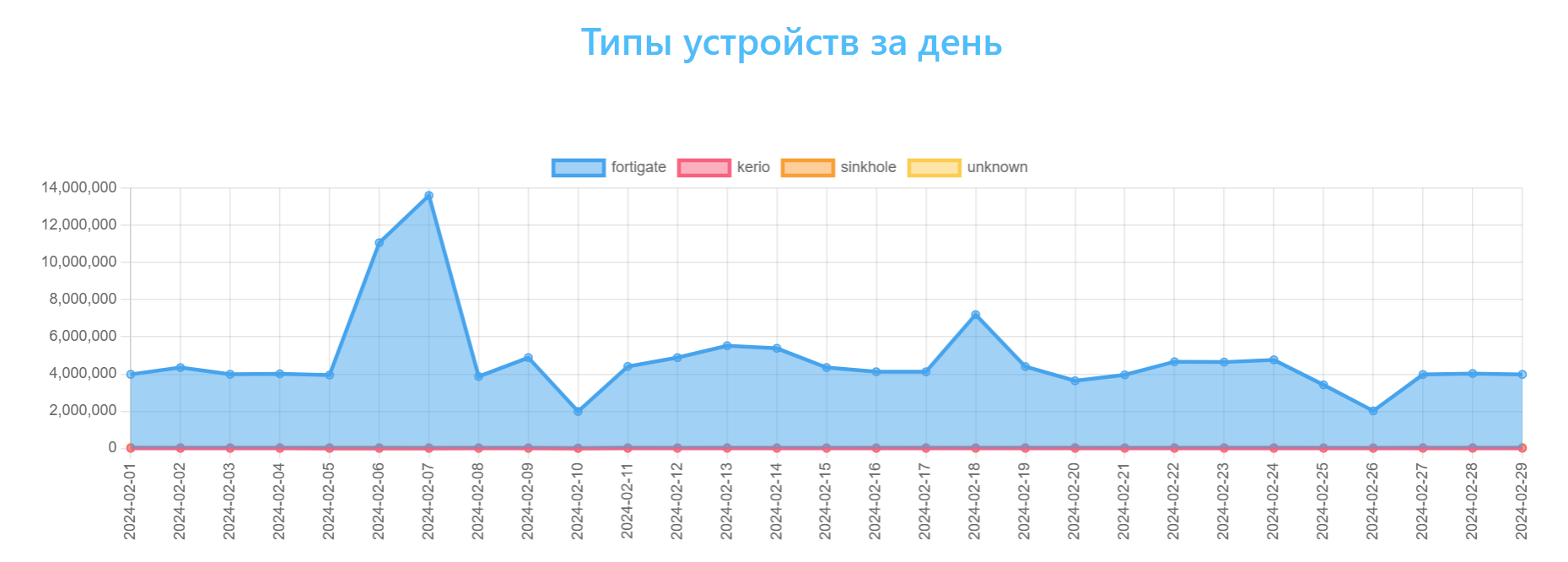
Первый график отображает типы устройств за каждый день в отчёте.
Если исключить одно из значений, на основе которых построен график, например «Fortigate», весь график изменится и покажет оставшиеся значения только в их собственной пропорции. Таким образом, можно увидеть данные и соотношения так, как если бы значение «Fortigate» отсутствовало.
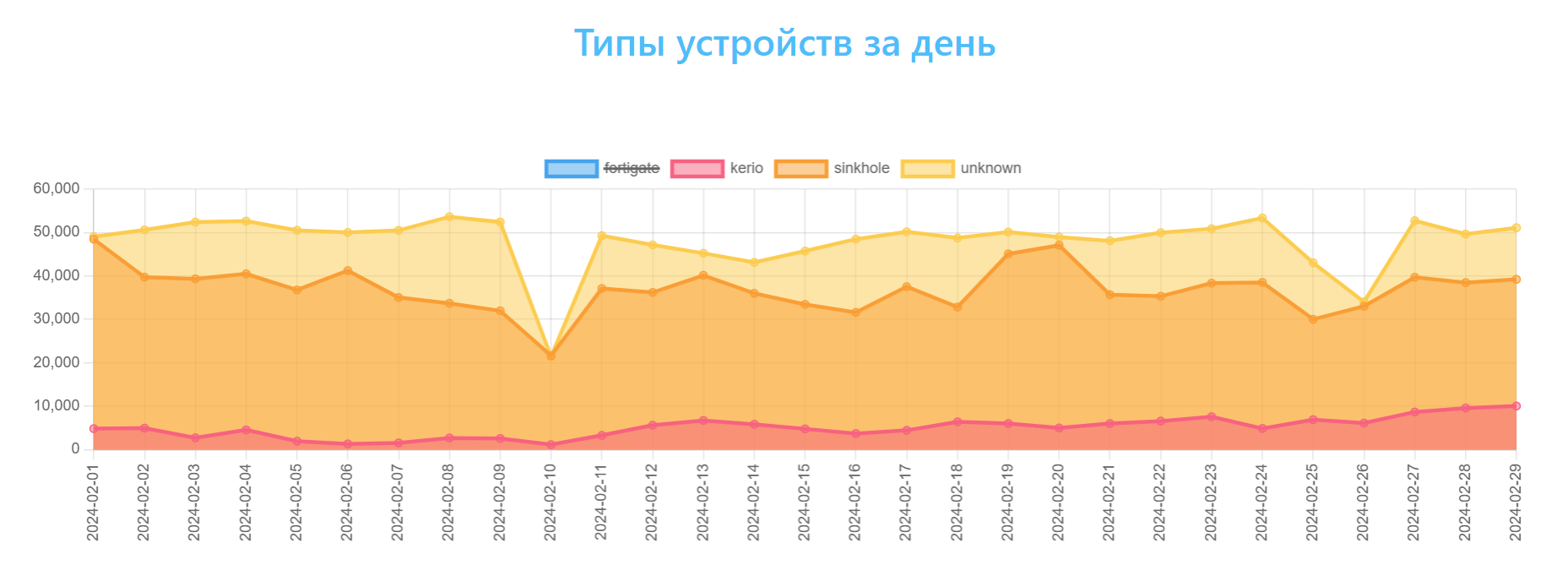
Это делается путем нажатия на соответствующее значение над графиком.
Примечание: Если отчет экспортирован в одном из доступных форматов — PDF, HTML или аналогичных — изменять элементы таким образом или интерактивно работать с графиками будет невозможно.
Экспорт отчетов в разные форматы
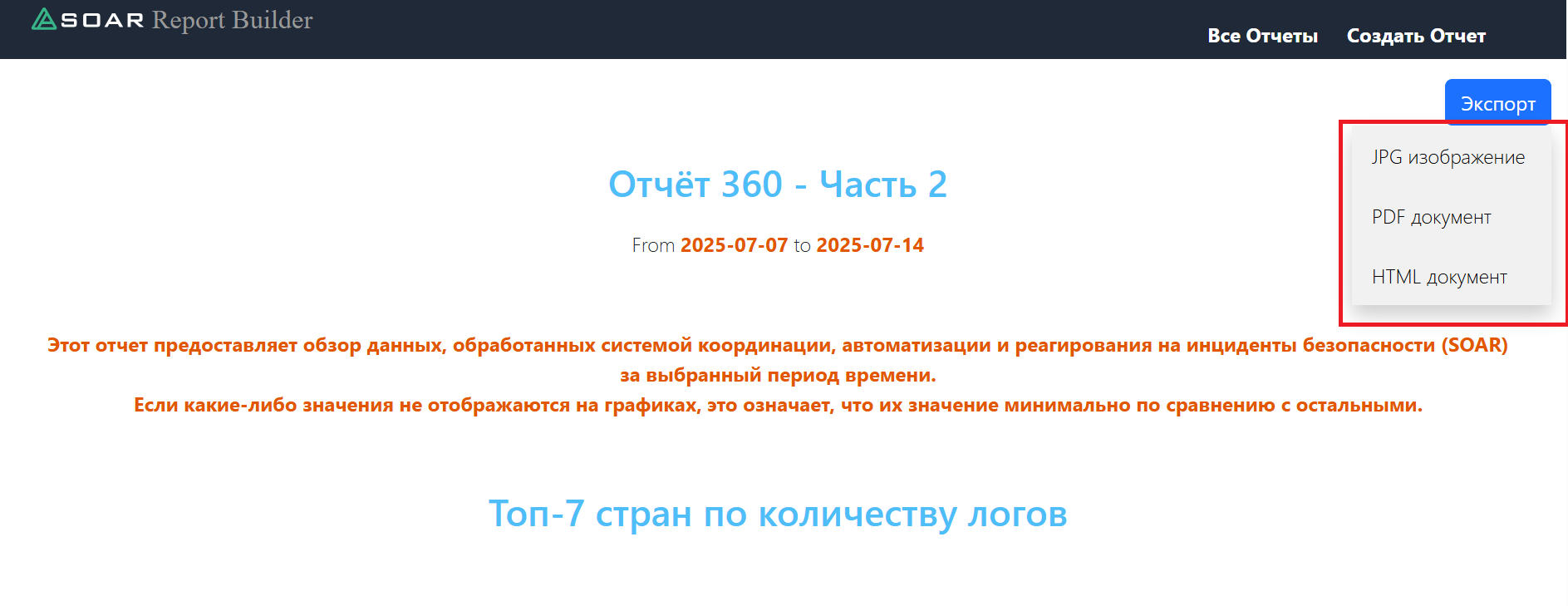
Отчеты можно экспортировать в один из следующих трех форматов:
-
PDF
-
HTML
-
Изображение JPG
Для этого откройте нужный отчет, который хотите экспортировать, нажав Просмотр.
Затем нажмите кнопку в правом верхнем углу: Экспорт.
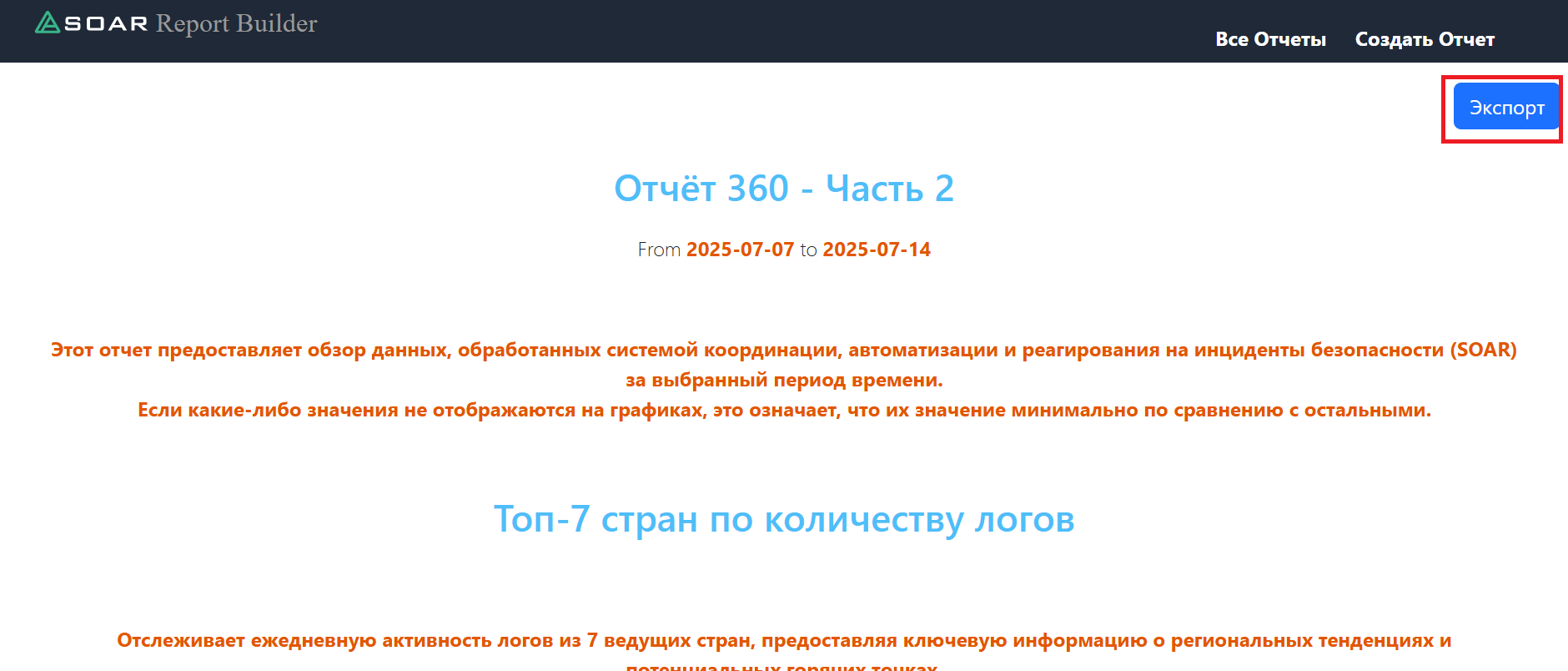
Откроется выпадающее меню, где будут отображены параметры экспорта для каждого из трех поддерживаемых форматов.