Списки
В разделе "Списки" создаются пользовательские списки, которые делятся на списки, заполняемые вручную, и автоматически заполняемые списки. Каждый список состоит из записей IP-адресов, полученных вручную или автоматически.
Вы можете вручную добавить адреса в любой список, нажав кнопку редактирования  , а затем кнопку "Добавить запись".
Список, заполняемый вручную
Списки, заполняемые вручную, включают IP-адреса, которые соответствуют условиям раздела "Политики" или были добавлены вручную с помощью кнопки "Добавить запись".
Примеры:
-
Заполненный список может быть использован в TiSoarNG для защиты других сетей от известных угроз.
-
Мы уже знаем IP-адрес источника угрозы и включаем его в список потенциальных угроз.
Автоматически заполняемый список
Автоматически заполняемые списки включают IP-адреса источников угроз из открытых источников.
Примеры:
- Полученный список можно использовать для предотвращения события угрозы до его возникновения.
Инструкции по использованию:
- Создайте списки вручную или автоматически, которые будут включать IP-адреса после указанных "Действий".
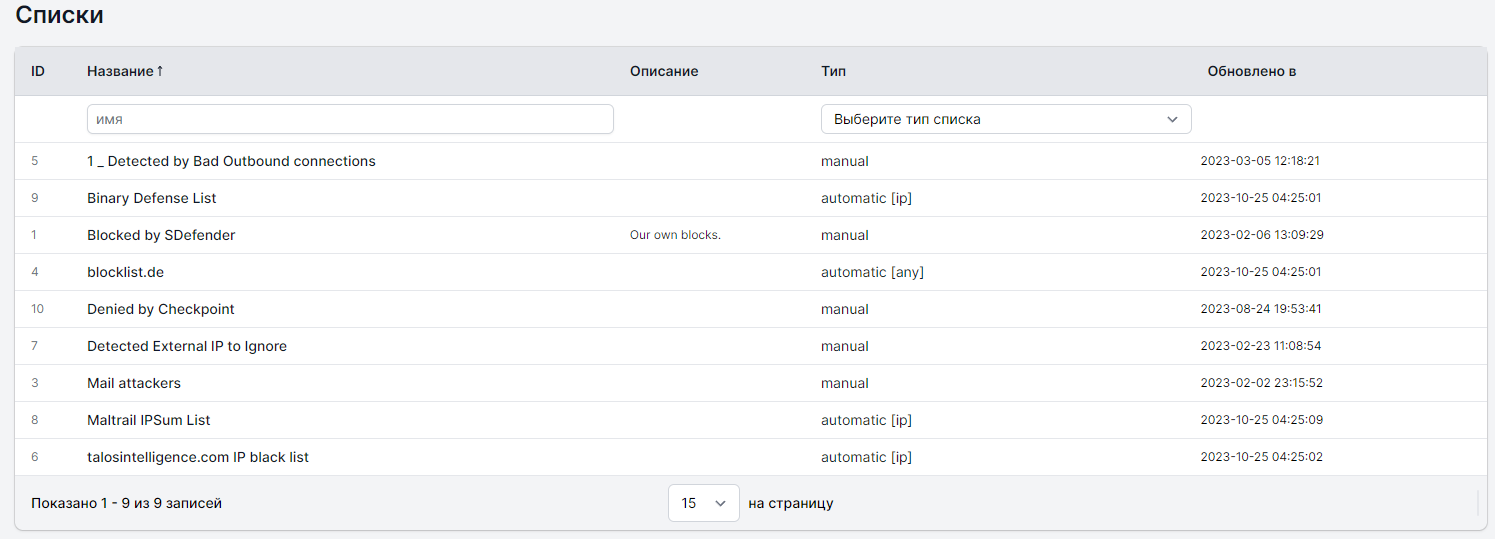
- Список, заполняемый вручную:
-
Нажмите кнопку "Создать новый список"
-
Выберите тип списка "Вручную"
-
Укажите имя списка и его описание
- Автоматически заполняемый список:
-
Нажмите кнопку "Создать новый список"
-
Выберите тип списка "Автоматически"
-
Укажите имя списка
-
Укажите удаленный URL
-
Выберите тип списка:
-
"Любой"
-
"IP"
-
-
Укажите описание списка
-
Чтобы отредактировать список, нажмите кнопку редактирования
 , рядом с каждым списком на экране обзора списков.
 -
Чтобы удалить список, нажмите кнопку удаления
 , рядом с каждым списком на экране обзора списков.
Разрешенный список
Добавление IP-адресов в "разрешенный список", которые будут игнорироваться правилами и действиями, за исключением действий со статусом "Принудительно".
Примечание: Параметр "Принудительно" действия игнорирует разрешенный список.
Попытки входа
Список имен пользователей и паролей, которые были скомпрометированы или использованы в попытках взлома.
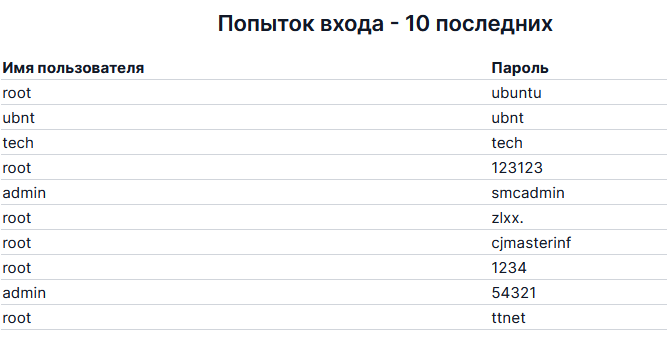
Предоставление внешнего доступа для просмотра или редактирования списков
Внешним пользователям, не являющимся участниками системы, можно предоставить доступ к созданным спискам, нажав кнопку «настроить» в соответствующем списке.
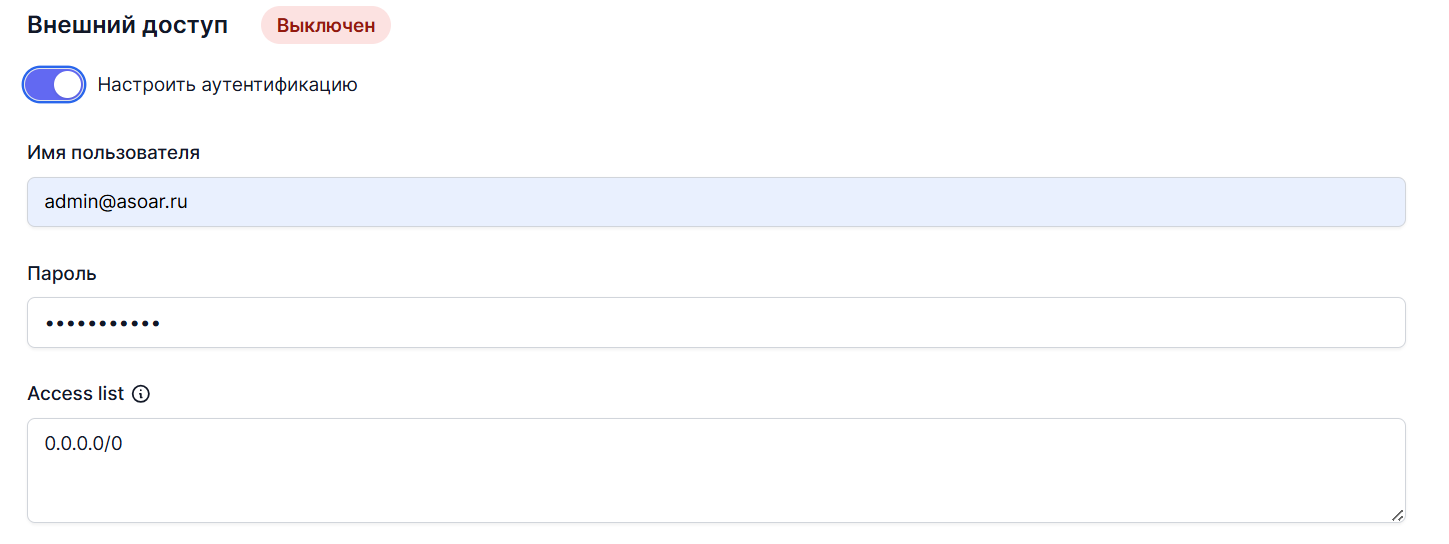
Ниже приведено описание элементов в настройках Внешнего доступа:
Статус внешнего доступа
Вы можете просмотреть текущий статус в колонке Внешний доступ:
Если в колонке отображается слово Enabled зелёным цветом, это означает, что внешний доступ включён для данного списка. В противном случае внешний доступ для этого списка отключён.
Вы можете включить его, нажав кнопку Configure на странице редактирования списка. Чтобы отключить внешний доступ, выполните то же действие на той же странице.

Требовать аутентификацию
- Переключатель для требования аутентификации при доступе.
- Выкл (по умолчанию): Публичный доступ разрешён с разрешённых IP-адресов.
- Вкл: Внешние пользователи должны пройти аутентификацию для доступа по ссылке.
- Данные для аутентификации предоставляются администратором вашей системы.
Список доступа
- Определяет, с каких IP-адресов или диапазонов IP-адресов разрешён доступ по внешней ссылке.
- Поддерживаемые форматы:
- Один IP: 192.168.1.1
- Диапазон CIDR: 192.168.1.0/24
- Список через запятую: 62.90.3.158,62.90.3.157,5.29.128.236
- Поддерживаются форматы как IPv4, так и IPv6.
- Любой IP-адрес, не указанный в списке, будет заблокирован при попытке доступа к ресурсу.
После внесения изменений или обновления списка доступа необходимо нажать «Сохранить», чтобы применить изменения.
Кто может создавать, редактировать или удалять списки?
В TiSoarNG реализовано управление доступом на основе ролей с следующими уровнями прав:
В системе TiSoarNG существуют несколько уровней прав: Viewer, Admin и SuperAdmin. Только пользователи с правами Admin или выше могут создавать, редактировать и удалять списки.