Отправка сообщений через Telegram
Одна из полезных функций продукта - возможность отправки сообщений с использованием Telegram.
Создание Telegram-бота
- Запустите приложение Telegram;
- Найдите Telegram-бота @Botfather
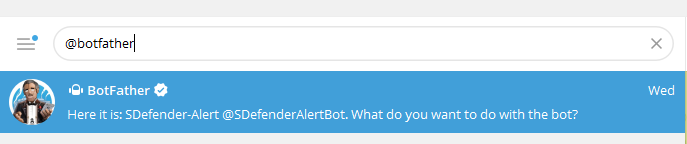
- Отправьте сообщение боту @Botfather
- /start
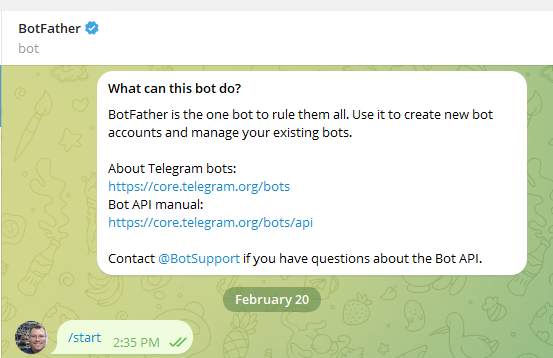
- Отправьте команду для создания бота
/newbot

- Ответьте на все вопросы о названии и имени пользователя бота корректно (имя пользователя должно заканчиваться на "bot").
- После успешного создания Telegram-бота вы получите сообщение с токеном для управления ботом.
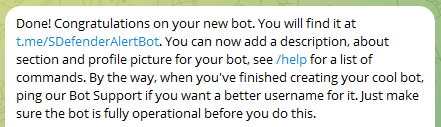
- После создания бота укажите его описание и фото:
/setdescription
@botname
Description
/setuserpic
@botname
Send a photo in the chat.
Создание Telegram-группы и добавление в нее нового бота
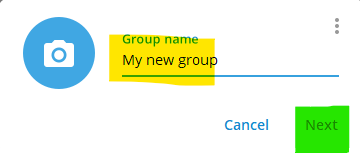
- Чтобы создать новую группу, нажмите кнопку "Создать группу" в настройках программы Telegram.
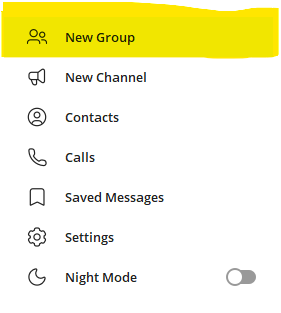
- Укажите название новой группы и нажмите "Далее".
- Добавьте нового бота в группу
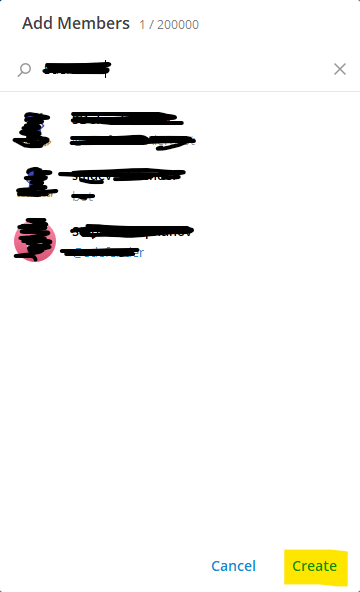
После создания группы и добавления нового бота узнайте chat-id новой группы. Эта информация потребуется при создании Действия в TiSoarNG.
- Добавьте бота "Getmyid_bot" в новую группу.
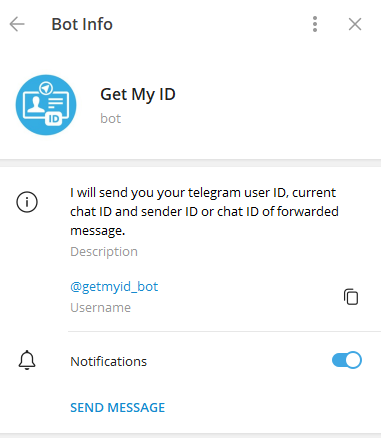
- После добавления бот сразу же напишет user_id и chat_id группы в чат
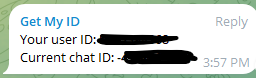
- Скопируйте значение Текущий chat ID вместе с минусом "-".
Создание Действия в TiSoarNG для отправки сообщений в созданную группу
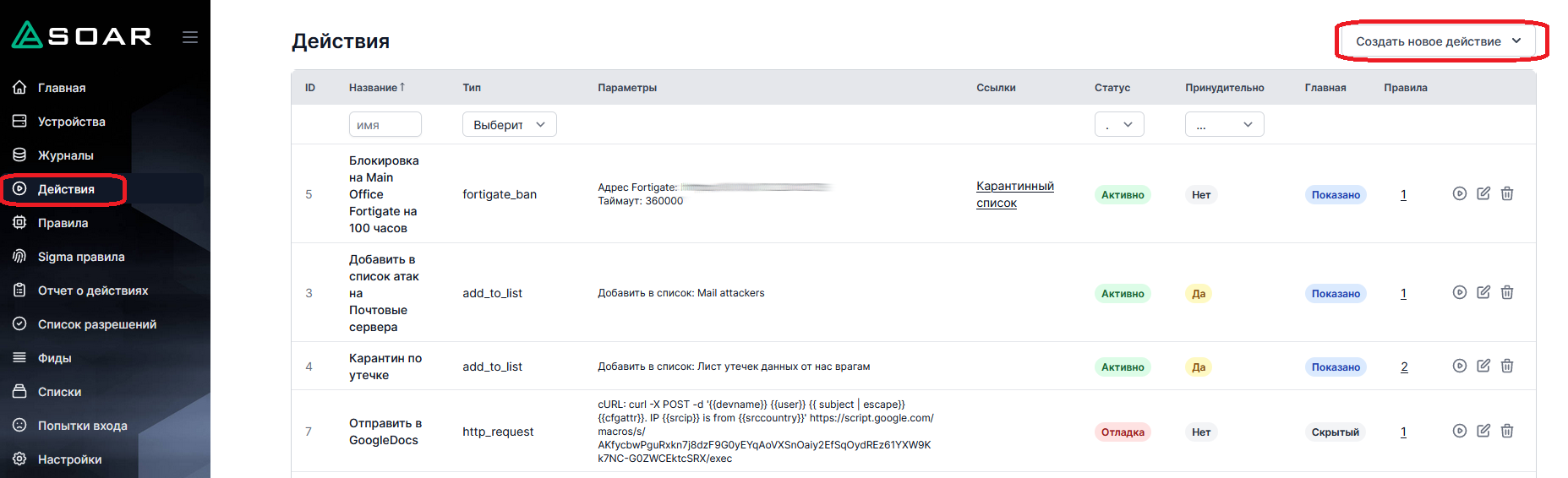
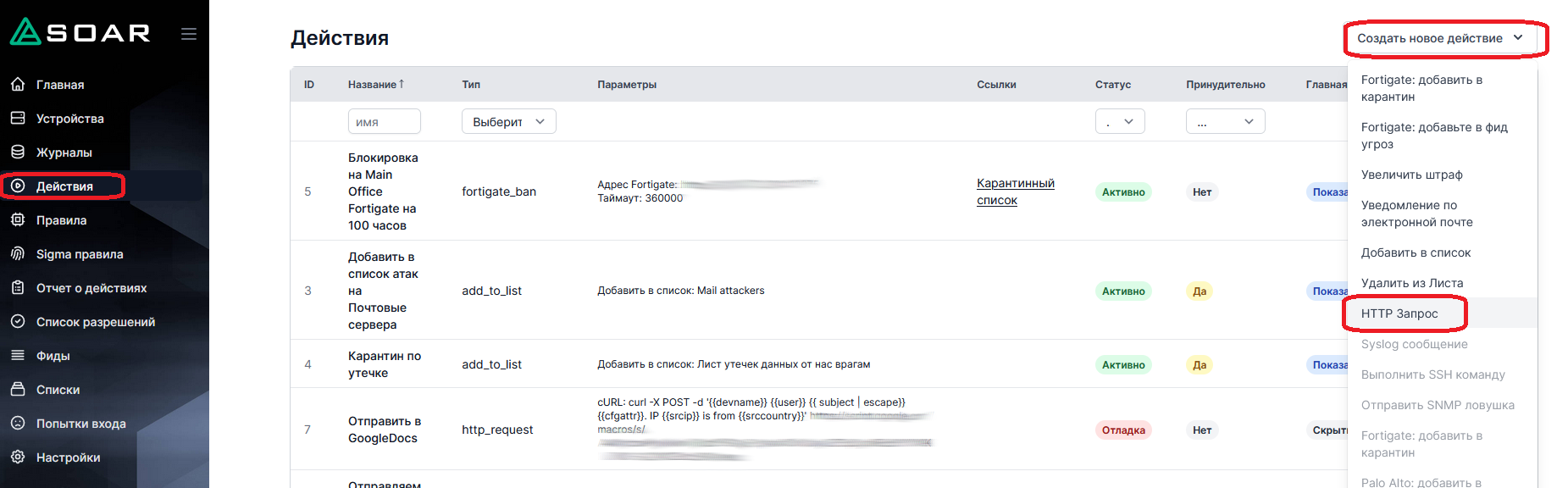
Откройте TiSoarNG, перейдите в раздел Действия, нажмите "Создать новое действие" и выберите HTTP Request.
-
В окне создания Действия укажите название Действия.
-
В окно команды cURL введите следующую команду, где необходимо вставить chat id и токен для нового Telegram-бота:
curl -X POST -H "Content-type: application/json"
-d '{
   "chat_id":"-{CHAT_ID}","text":"{{devname}} {{user}} {{ subject | escape}} {{cfgattr}}. IP {{srcip}} is from {{srccountry}}"
}'
'https://api.telegram.org/{BOT_TOKEN}/sendMessage'
Используйте свои уникальные значения для переменных CHAT_ID и BOT_TOKEN.
В текстовом поле введите названия полей, которые будут отправлены в Telegram-группу. Каждое поле должно быть заключено в двойные фигурные скобки {{field_name}}. Избегайте любых кавычек в этом поле. Значение поля также должно быть без кавычек.